
Как перенести базу на другой компьютер
Инструкция относится к описанным в ней версиям программы. В других версиях интерфейс и порядок действий могут отличаться.
Перенос базы состоит из этапов:
2. Установка платформы на новом компьютере
3. Загрузка копии базы на новом компьютере
4. Активация лицензии платформы
Сохранение копии базы
Копию базы можно сделать 2 способами:
-
Выгрузить в конфигураторе.
-
Скопировать папку с базой.
Для выгрузки базы в конфигураторе:
-
Откроем программу в режиме «Конфигуратор»:
-
Заходим в меню «Администрирование – Выгрузить информационную базу»:
-
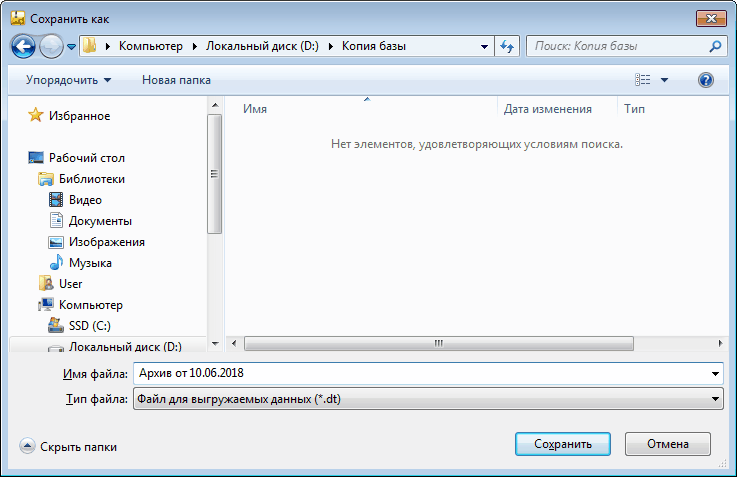
В открывшемся окне указываем каталог, в котором будет храниться копия базы, имя базы и нажимаем кнопку «Сохранить»:
В результате появится сообщение:
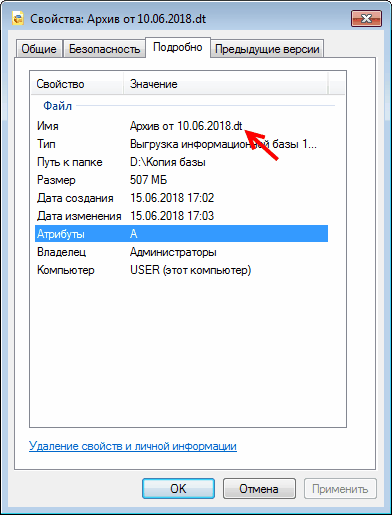
Файл выгружается с расширением *.dt:



Полученный файл нужно будет перенести на новый компьютер, например, на флэшке.
Для копирования папки с базой:
-
Открываем 1С:Предприятие и смотрим, где установлена база:
-
Переходим в папку и копируем её:
Папку нужно будет перенести на новый компьютер, например, на флешке.


Установка платформы на новом компьютере
Для установки платформы на новом компьютере читайте инф по -
Как установить (обновить) платформу «1С: Предприятие»Загрузка копии базы на новом компьютере
Если нужно загрузить файл *dt, выгруженный из конфигуратора:
-
Запустим 1С:Предприятие и нажмем кнопку «Добавить»:
-
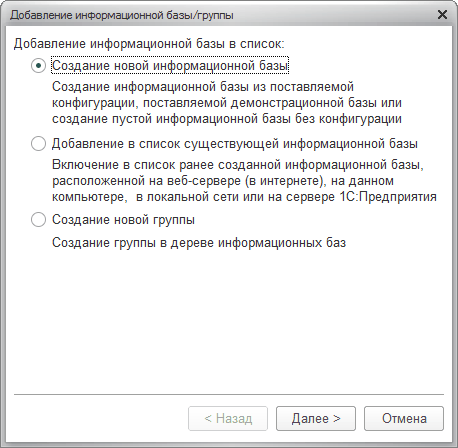
Выбираем вариант «Создание новой информационной базы» и нажимаем «Далее»:
-
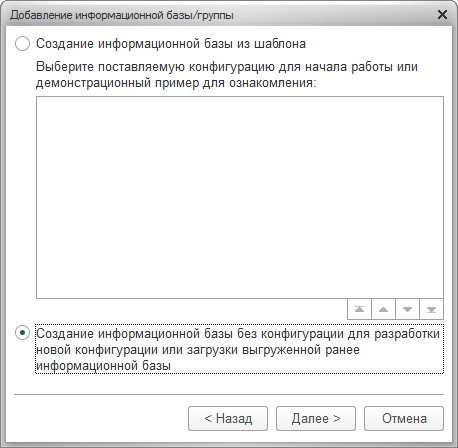
Выбираем вариант «Создание информационной базы без конфигурации…» и нажимаем «Далее»:
-
Указываем название базы и нажимаем «Далее»:
-
Указываем каталог и нажимаем «Далее»:
-
Нажимаем «Готово»:
-
Запускаем созданную информационную базу в режиме «Конфигуратор».
-
Выбираем пункт меню «Администрирование – Загрузить информационную базу»:
-
Далее выбираем для загрузки файл в формате *dt (его мы перенесли со старого компьютера):
-
На открывшееся сообщение нажимаем «Да»:
-
Запустим 1С:Предприятие и нажмем кнопку «Добавить»:
-
Выбираем пункт «Добавление в список существующей информационной базы» и нажимаем «Далее»:
-
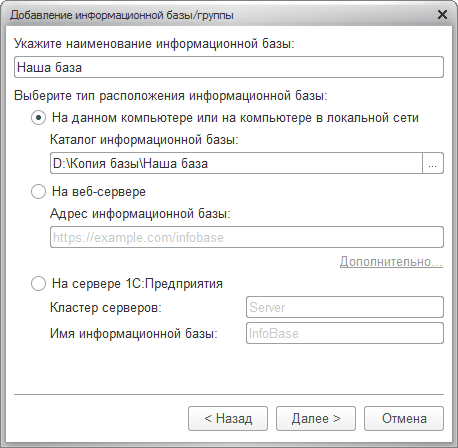
Вводим название базы и указываем каталог. Для указания каталога нажимаем на значок «...»:
Ищем каталог с базой и выбираем папку, которую ранее перенесли на компьютер:
Нажимаем «Далее».
-
Нажимаем «Готово»:
-
База добавлена:


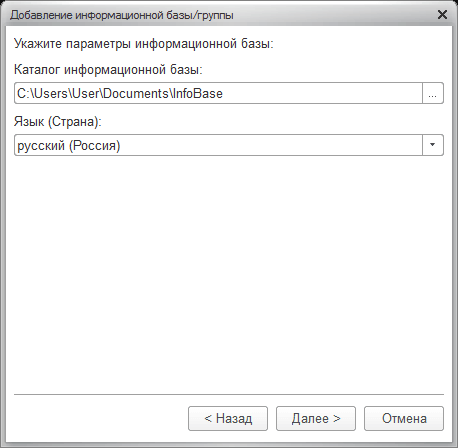


Если нужно установить базу из каталога:




Активация лицензии платформы
При запуске базы платформа 1С запросит лицензию.
Если используется программная лицензия, потребуется использовать резервный пинкод на платформу.
Нужна помощь с вашей программой? Обратитесь к специалистам →