
Как установить (обновить) платформу «1С: Предприятие»
Инструкция относится к описанным в ней версиям программы. В других версиях интерфейс и порядок действий могут отличаться.
Установочный дистрибутив платформы «1С:Предприятие» можно скачать с сайта https://portal.1c.ru/.
Установочный дистрибутив платформы предоставляется бесплатно.
Для скачивания установочного дистрибутива:
-
Нужно зарегистрироваться на сайте https://portal.1c.ru/.
-
В разделе «Авторизация» введем логин и пароль, указанные при регистрации:
После ввода данных нажимаем «Авторизоваться».
-
Перейдем по ссылке «1С: Обновление программ»:
-
Перейдем по ссылке «Скачать обновления программ»:
-
В разделе «Технологические дистрибутивы» найдем программу «Технологическая платформа 8.3» и нажимаем на ссылку:
-
Откроется страница со списком версий платформы:
Выбираем нужную версию, а затем нажимаем на «Технологическая платформа 1С: Предприятия для Windows» (или другой требуемый вариант):
и «Скачать дистрибутив»:


Примечание: если вы уже зарегистрированы на сайте и забыли пароль – обратитесь к обслуживающему партнеру.
Как установить (обновить) платформу
Для установки платформы «1С: Предприятие», выполним следующие действия:
-
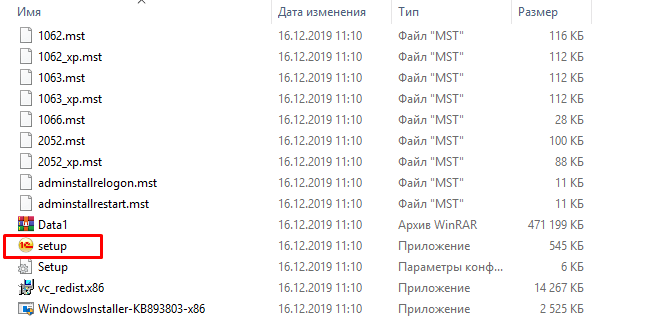
Откроем папку со скачанным дистрибутивом обновления, затем необходимо извлечь файлы из архива:
-
В извлеченной папке запустим файл setup.exe:
-
Запустится мастер по установке 1С: Предприятие 8, нажмем «Далее».
-
В следующем окне можно указать каталог, куда будут установлены дополнительные элементы 1С: Предприятие, нажав кнопку «Изменить» и указав новый путь для установки. В свою очередь нужно выбрать те элементы, которые будут установлены. Не все модули могут быть доступны для установки. Это зависит от категории дистрибутива. Если нужно установить какой-нибудь элемент (или отменить его установку), нажмем мышкой иконку слева от названия модуля, и в открывшемся меню выберем одну из вариаций:
-
Данный компонент будет установлен на локальный жесткий диск.
-
Данный компонент и все подкомпоненты будут установлены на локальный жесткий диск.
-
Данный компонент будет недоступен.
Приведем краткое описание устанавливаемых компонентов:
-
1С: Предприятие – основные компоненты «1С:Предприятия», включая компоненты для администрирования, конфигурирования, толстый и тонкий клиент.
-
1С: Предприятие – тонкий клиент – компоненты тонкого клиента только для работы в клиент-серверном варианте.
-
1С: Предприятие – тонкий клиент, файловый вариант – компоненты тонкого клиента, включая компоненты для работы с файловым вариантом информационной базы.
-
Сервер 1С: Предприятие – компоненты сервера «1С:Предприятия».
-
Модули расширения веб-сервера – модули расширения веб-серверов, необходимые для работы веб-клиента и Web-сервисов.
-
Администрирование сервера 1С: Предприятия – дополнительные компоненты для администрирования кластера серверов «1С: Предприятия».
-
Интерфейсы на разных языках – пользовательские интерфейсы на различных языках.
-
Сервер хранилища конфигураций 1С: Предприятия – компоненты сервера хранилища конфигураций «1С: Предприятия».
-
Конвертор ИБ 1С: Предприятия 7.7 – конвертер информационных баз «1С: Предприятия 7.7».
Выбрав нужные элементы для установки, нажмем «Далее».
-
-
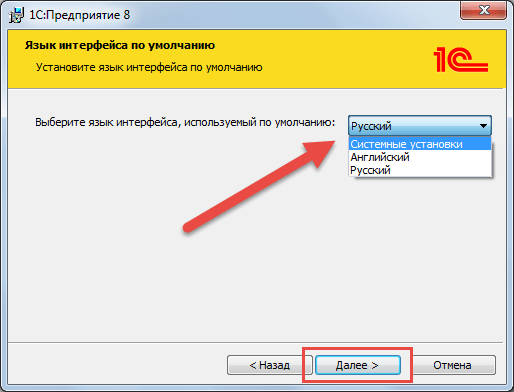
Выберем язык интерфейса (по умолчанию язык операционной системы). Указав язык интерфейса, жмем «Далее».
-
Нажмем «Установить» для запуска процесса установки системы 1С: Предприятие.
-
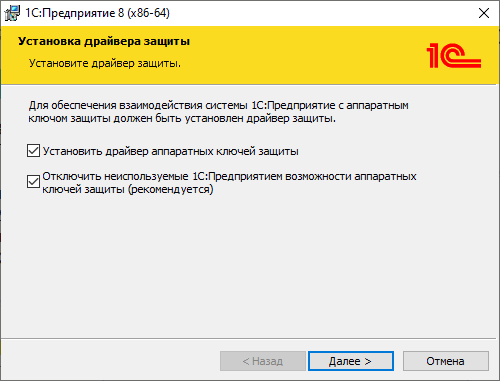
В заключении процесса установки, мастер предложит установить драйвер защиты – HASP Device Driver. Устанавливать драйвер защиты нужно только в том случае, если в USB-порт данного компьютера будет устанавливаться аппаратный ключ защиты HASP4 NET (установку драйвера можно выполнить и позже, используя пункт меню «Пуск» – «Программы» – «1С Предприятие 8» – «Установка HASP Device Driver»).
Флажок устанавливается, если используется аппаратная защита, т.е. USB ключ. Если лицензия программная, то флажок не устанавливается. Также, если используется USB ключ защиты и выполняется процедура обновления платформы, а не первичная установка, то флажок ставить не нужно, так как драйвер защиты был установлен ранее.
Оставляем или снимаем флажок «Установить драйвер защиты» и нажимаем «Далее».
-
При успешном результате установки откроется последнее окно помощника установки. При необходимости можно ознакомиться с технической информацией при установке флажка «Открыть файл Readme». Нажимаем «Готово» для завершения работы мастера.





ВАЖНО:
если используется программная лицензия, то после установки платформы нужно будет ее активировать . См инф в -
Активация и восстановление программной лицензии платформы 1СКак запустить новую версию платформы
Чтобы запустить программу с новой версии платформы нужно зайти в папку C:\Program Files (x86)\1cv8\8.3.15.1830\bin или C:\Program Files\1cv8\8.3.15.1830\bin в зависимости от того, для какой разрядности компьютера скачали дистрибутив. Далее найти значок и щелкнув правой кнопкой мыши выбрать пункт «Отправить – На рабочий стол (создать ярлык)»:

Затем можно запускать платформу с рабочего стола компьютера.
Также можно перейти в меню «Пуск – Все программы» и найти в списке нужную версию (в некоторых версиях Windows недавно установленные программы выделяются отдельно):

Нужна помощь с вашей программой? Обратитесь к специалистам →