
Пошаговый разбор интерфейса «1С:Управление торговлей», редакция 11.5: как найти макет, открыть его и определить, что можно изменить штатными средствами.
Скриншоты сняты в официальной демонстрационной базе 1С. Точный номер релиза не проверен. На экране редактора показан «Акт на передачу прав». Изменения в демобазе не сохранялись: сохранение и проверку результата выполняйте на копии своей базы.
Откройте раздел НСИ
В разделе «НСИ и администрирование» найдите группу «Администрирование» и ссылку «Печатные формы, отчеты и обработки».
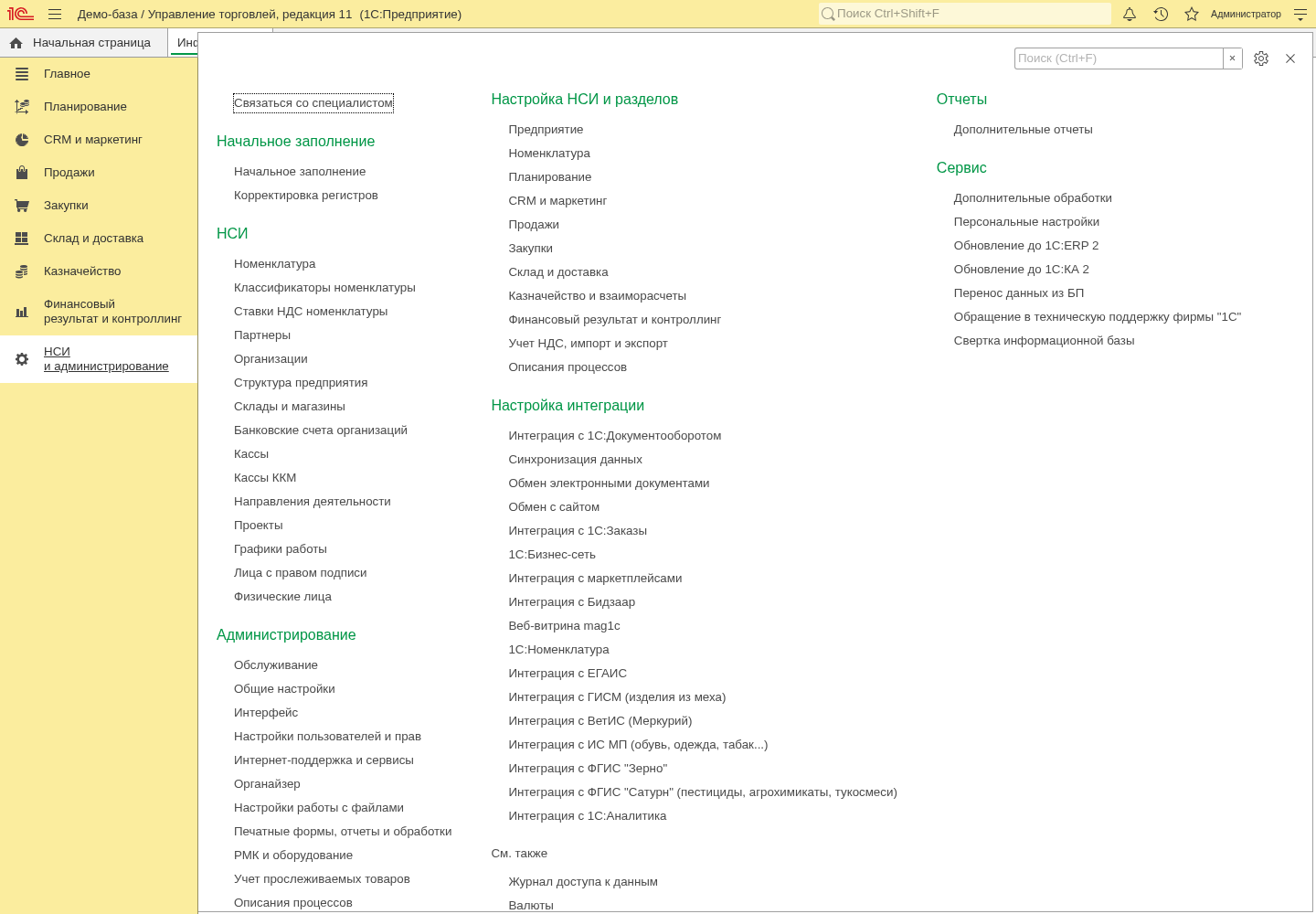
Официальная демобаза 1С · снимок без изменения интерфейса · Открыть оригинал
Перейдите к макетам печатных форм
Откройте ссылку «Макеты печатных форм». Настройка шаблонов и подключение дополнительных обработок — разные действия.
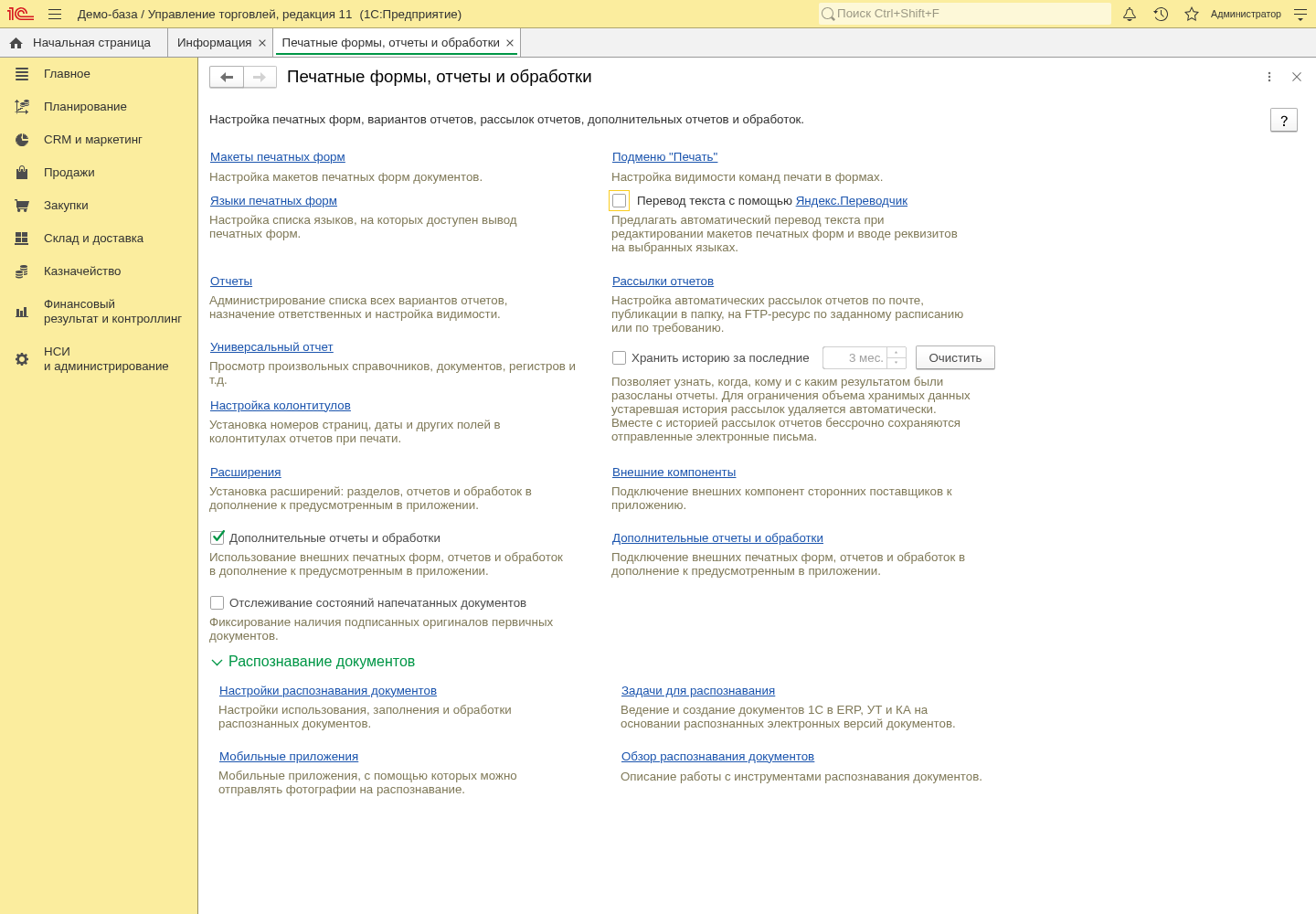
Официальная демобаза 1С · снимок без изменения интерфейса · Открыть оригинал
Найдите макет нужного документа
Список сгруппирован по разделам. Перед изменением нужно выбрать конкретный макет. Команды для стандартного и изменённого варианта находятся на панели списка.
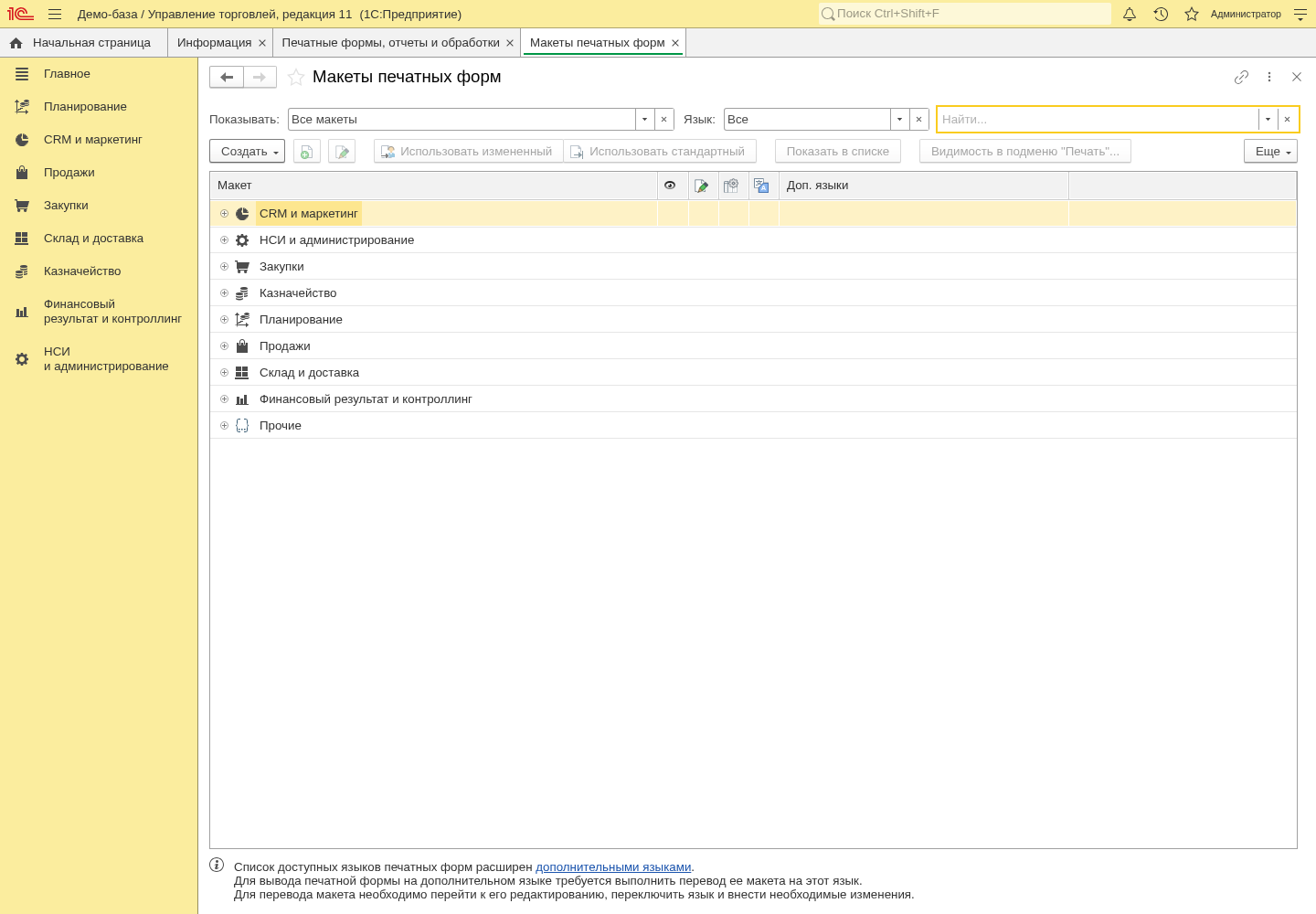
Официальная демобаза 1С · снимок без изменения интерфейса · Открыть оригинал
Раскройте нужную группу макетов
В демобазе на экране раскрыта группа «Продажи → Печать общих форм». Ищите нужную форму в соответствующей группе; не выбирайте другой документ только из-за похожего названия.
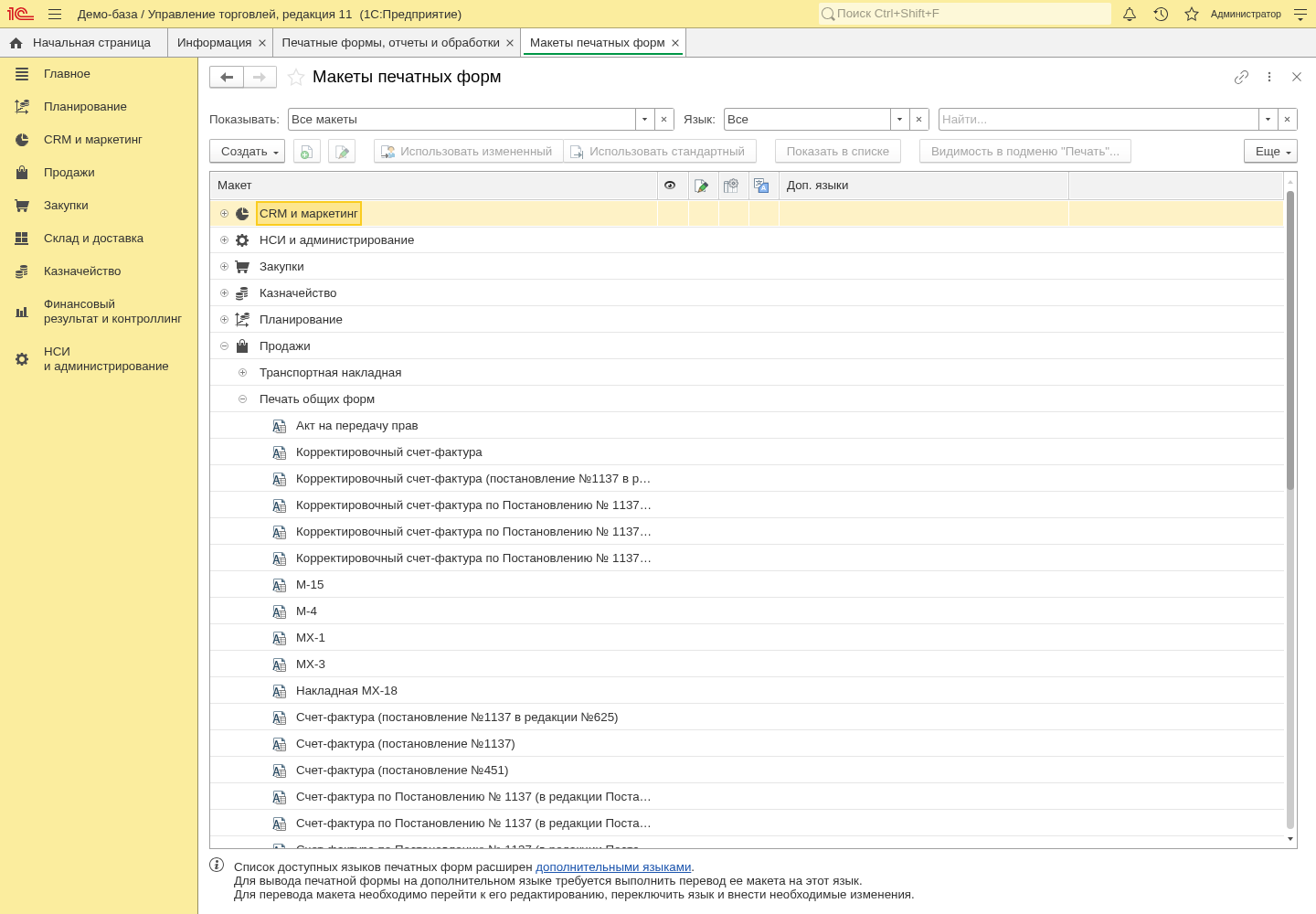
Официальная демобаза 1С · снимок без изменения интерфейса · Открыть оригинал
Посмотрите, где меняется оформление макета
На реальном примере макета «Акт на передачу прав» видны панель оформления, области и параметры. Изменение имён областей и параметров может нарушить формирование документа. Сохранение изменений и проверка результата — следующий этап в отдельной учебной базе.
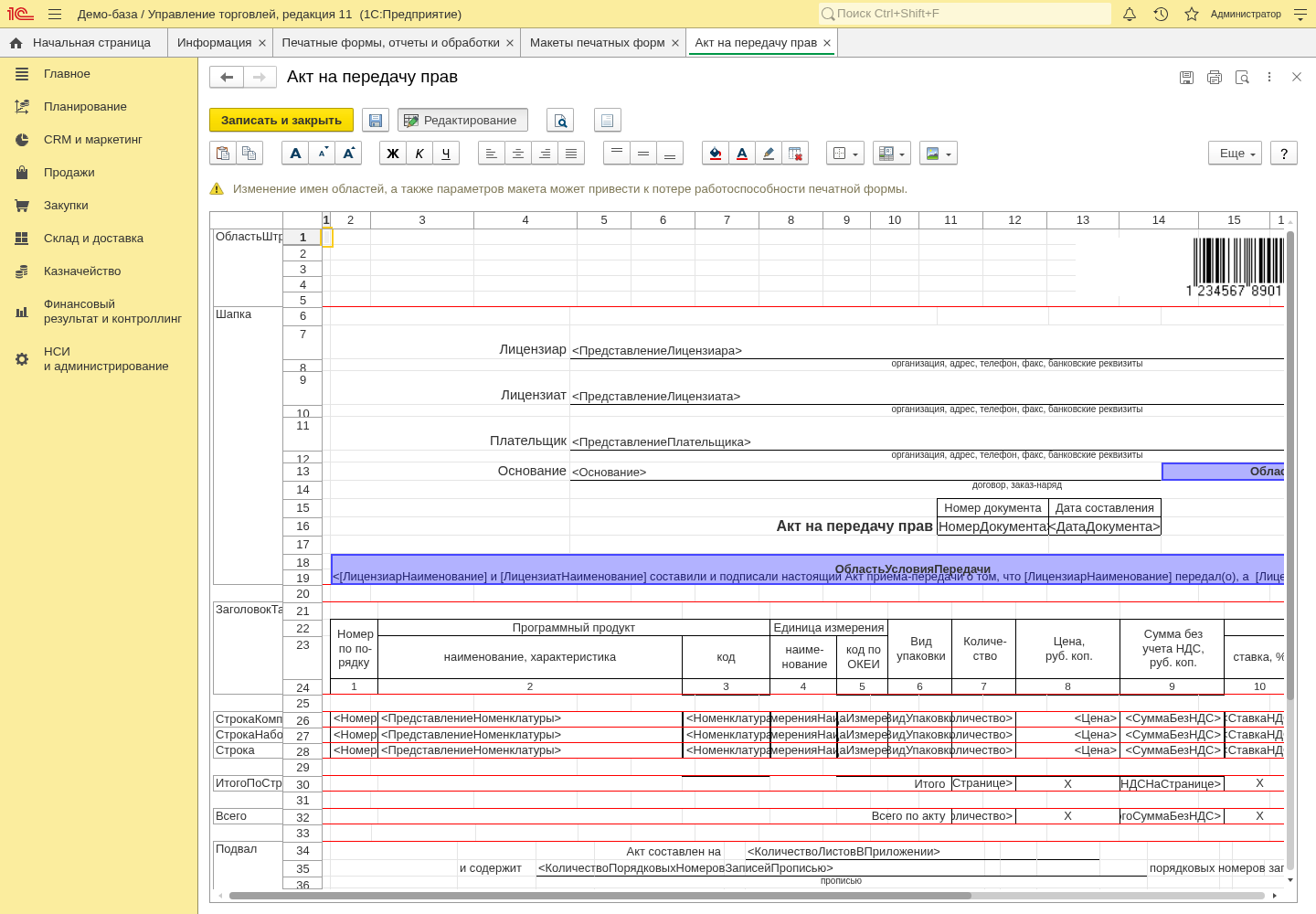
Официальная демобаза 1С · снимок без изменения интерфейса · Открыть оригинал
Как безопасно изменить оформление и проверить результат
- Сделайте резервную копию базы и повторите настройку в отдельной копии. Сохраните исходный печатный документ для сравнения.
- Выберите конкретный макет и откройте его для редактирования доступной командой. Названия команд и возможности зависят от релиза, документа и прав пользователя.
- Для изменения оформления используйте инструменты шрифта, границ, выравнивания и размеров ячеек. Имена параметров и областей без проверки механизма заполнения не меняйте.
- Новая подпись или колонка сама по себе не получает данные. Уточните, передаётся ли нужное значение в макет. Для новых данных и расчётов может понадобиться разработка.
- В учебной копии сохраните пользовательский вариант доступной командой. Если форма поддерживает выбор используемого макета, проверьте этот выбор. Возврат к стандартному варианту и удаление изменённого макета — разные действия.
- Откройте исходный документ и сформируйте печатную форму. Сравните реквизиты, суммы, длинные наименования, переносы, пустые поля и многостраничный результат. Проверьте печать и сохранение в PDF.
Эти действия описывают порядок самостоятельной проверки. Сохранённый результат в демонстрационной базе в этом примере не получен.
Когда нужна помощь с печатной формой
Подготовьте конфигурацию и релиз, обезличенный исходный документ, образец результата и источники новых полей.
Создание и доработка печатных форм для 1С →