

Пользователи программы 1С в своей работе используют синхронизацию данных. Вопрос по настройке обмена является актуальным на данный момент, т.к. сейчас многие конфигурации таким образом могут обмениваться важной информацией. В данной статье будет рассмотрен вариант настройки синхронизации между программами Бухгалтерия предприятия, редакция 3.0 и Зарплата и управление персоналом, редакция 3.1, используя прямое подключение. Особенность прямого подключения заключается в том, что обмен можно запускать со стороны одной базы, и этого будет достаточно для выгрузки и загрузки данных из двух программ.
Для того, чтобы настроить обмен, в первую очередь, нужно сделать копии информационных баз. После этого запустить программу под пользователями с полными правами, в другом случае настройка будет невозможна. Также важно проверить и сравнить информацию, указанную в карточке организации каждой из баз, во избежание дублирования объектов.
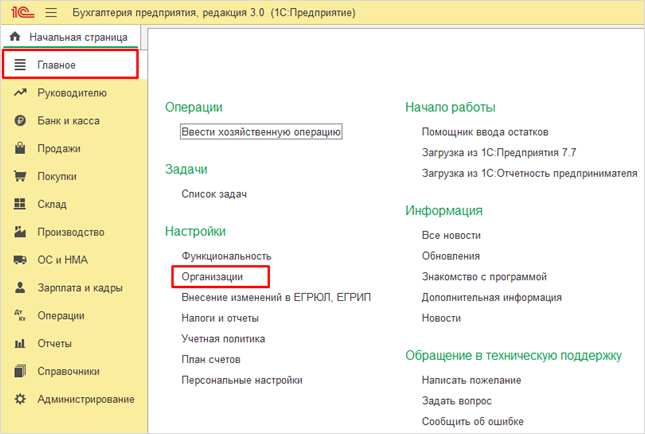
В программе «1С Бухгалтерия предприятия» ознакомиться с информацией об организации можно из «Главное» – «Организации» либо «Реквизиты организации».
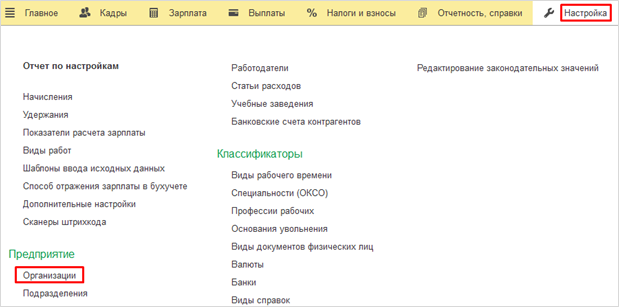
В программе «Зарплата и управление персоналом» (3.1) данные по организации находятся в разделе «Настройка» - «Организации» либо «Реквизиты организации».
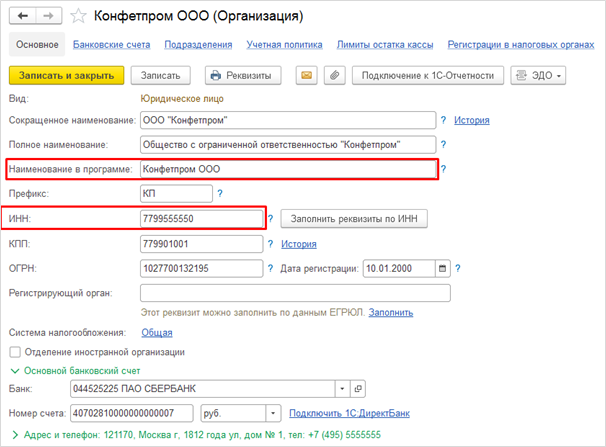
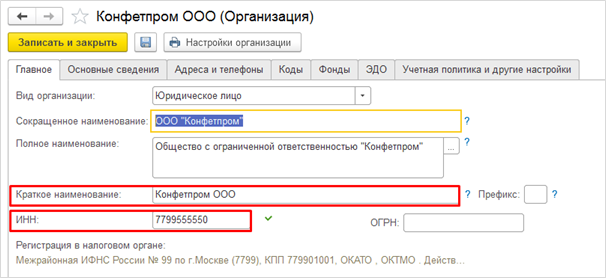
Открыв реквизиты организации, необходимо проверить, соответствуют ли «Наименование в программе» в бухгалтерской программе и «Краткое наименование» в «Зарплате и управление персоналом», а также идентичность ИНН.
После сравнения данных по организации и приведению их к одинаковому виду, необходимо приступить к следующему шагу настройки синхронизации - это установка префиксов информационной базы. Смысл префикса состоит в том, что он позволяет различать по номерам объекты, созданные в разных программах. Для каждой информационной базы должен быть присвоен уникальный префикс, состоящий из одного или двух символов. В том случае, если учет уже ведется в одной программе давно и данные имеют свою определенную нумерацию, и ее изменение не желательно, можно присвоить префикс 00, чтобы сохранить нумерацию.
Если же в одной из баз уже настроен обмен с какой-либо другой программой, то следует оставить тот префикс, который уже был задан ранее, а в той базе, где префикса нет, присвоить новый.
Следует обратить внимание на то, что после установки нового префикса, отличного от значения 00, нумерация в документах начнется сначала, с единицы, в данном случае рекомендуется вручную исправить числовой состав номера на тот, который должен был быть следующим, до установки префикса, далее нумерация продолжится автоматически.
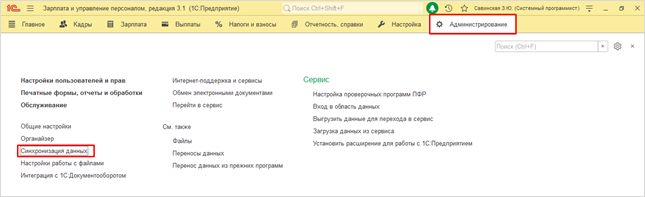
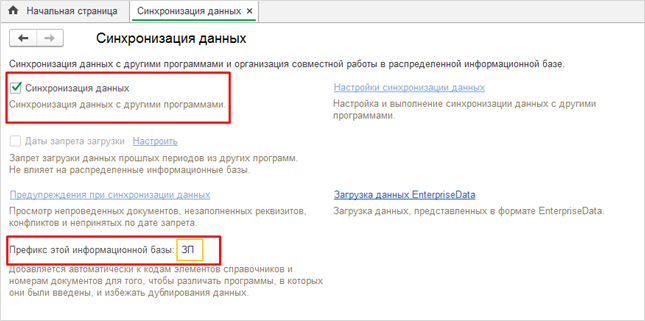
Для того, чтобы установить префикс, необходимо перейти в раздел «Администрирование»- «Синхронизация данных», далее «Префикс этой информационной базы». Здесь же ставим отметку «Синхронизация данных с другими программами».
Такие настройки надо установить в двух программах. Настройку в данном примере начинаем со стороны программы «Зарплата и управление персоналом».
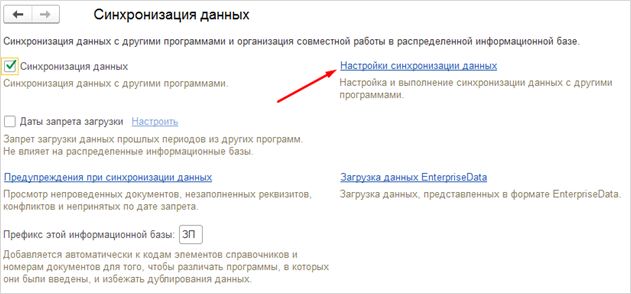
Далее для настройки синхронизации данных следует перейти по ссылке «Настройки синхронизации данных».
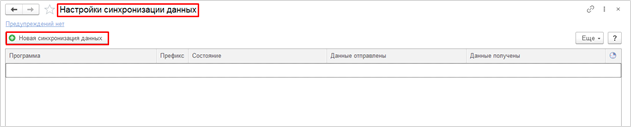
В открывшемся окне следует нажать на кнопку «Новая синхронизация данных» и выбрать вариант «Бухгалтерия предприятия, ред. 3».
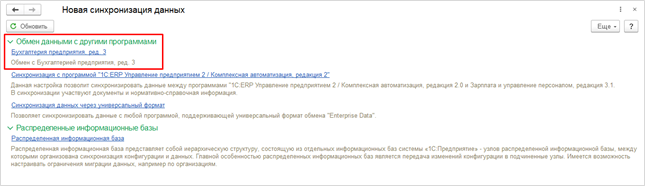
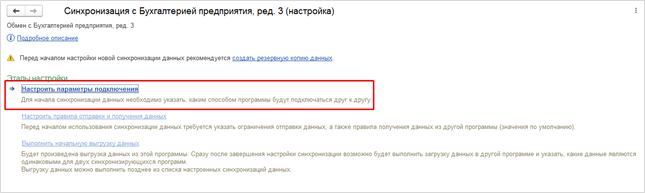
После этого требуется перейти по первой ссылке «Настроить параметры подключения» и выбрать вариант подключения «Подключение к другой программе на этом компьютере или по локальной сети» и нажать на кнопку «Далее».
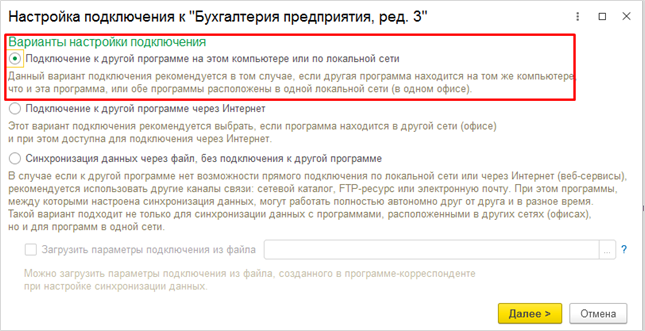
В открывшемся окне необходимо выбрать один из подходящих вариантов. Если информационная база расположена на данном компьютере или компьютере в локальной сети, установить первый флажок.
Если программа находится на сервере, то следует использовать вариант подключения «На сервере 1С: Предприятия» и задать параметры имени базы и сервера.
В примере будет рассмотрена настройка обмена между локальными базами.
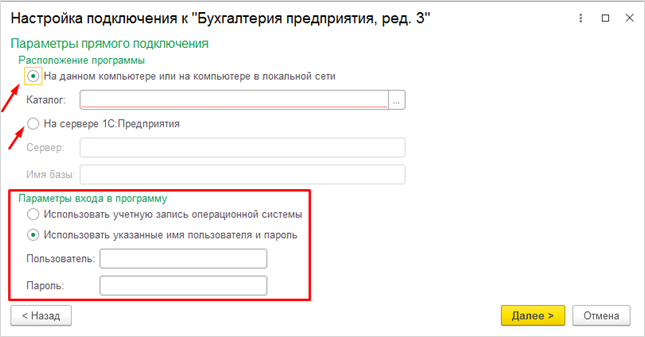
Далее следует перейти в бухгалтерскую базу и открыть справку о программе (верхний правый угол). В открывшемся окне скопировать информацию о каталоге и пользователе и заполнить этими данными соответствующие поля зарплатной базы, при наличии пароля у пользователя, также его ввести и нажать на кнопку «Далее».
Некоторое время программа будет выполнять проверку подключения. После успешной проверки параметров подключения проверьте корректность префиксов и снова нажмите на кнопку "Далее".
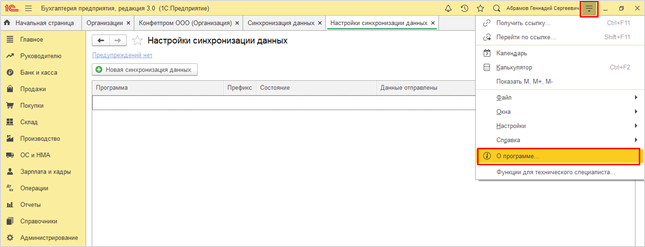
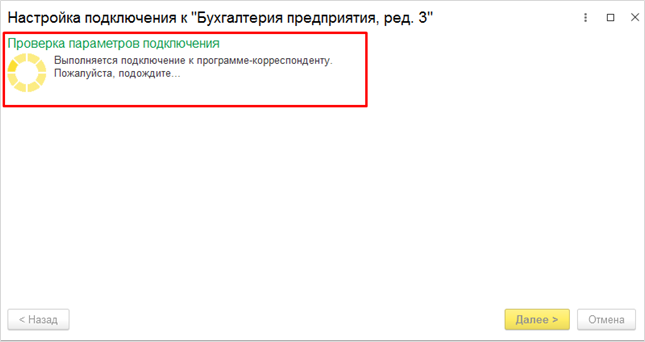
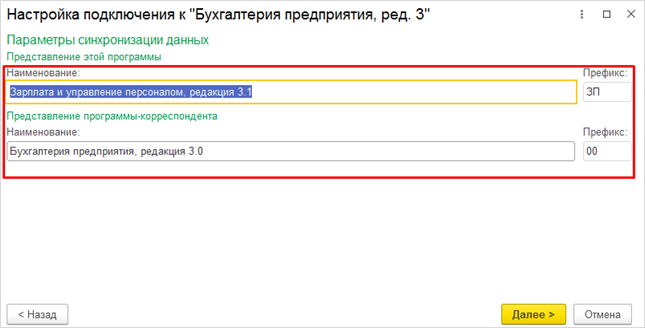
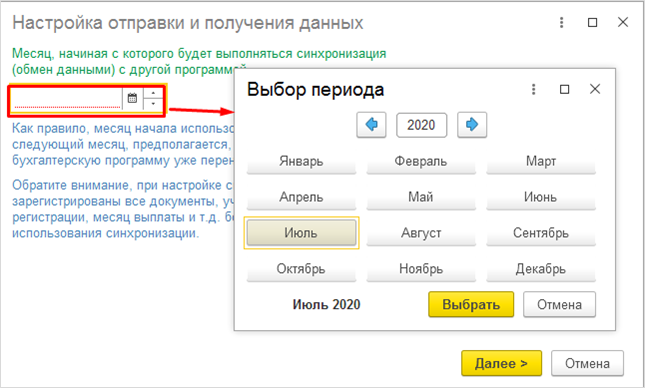
После выполненных действий настройки подключения в этой программе будут сохранены. Далее переходим к следующему доступному этапу настройки это «Настроить правила отправки и получения данных», где необходимо задать период, начиная с которого будет выполняться обмен.
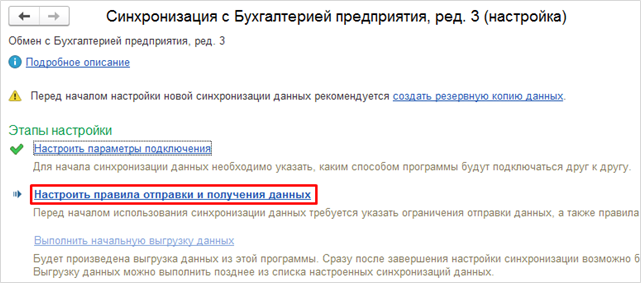
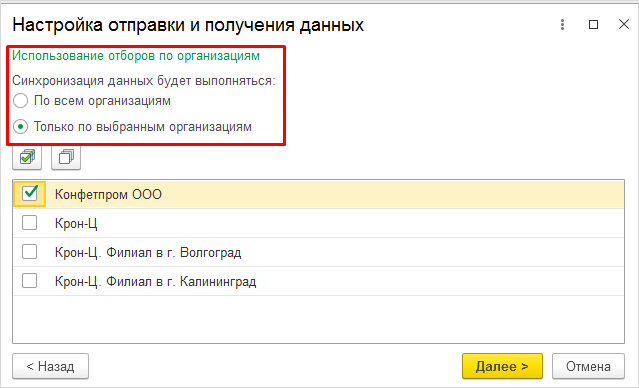
Далее, нужно выбрать, как будет выполняться выгрузка: «По всем организациям» или «Только по выбранным».
Следующим шагом необходимо указать, как будут выгружаться данные по зарплате: «С детализацией по сотрудникам» или «Сводно по сотрудникам».
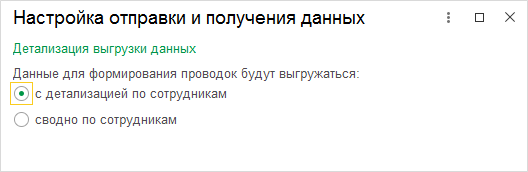
Если выбрать вариант "С детализацией по сотрудникам", то в этом случае предусмотрены к выгрузке документ по начислению зарплаты, ндфл и страховых взносов, который называется «Отражение зарплаты в бухучете» (содержит в себе данные по сотрудникам), а также ведомости на выплату.
Если выбрать вариант выгрузки "Сводно по сотрудникам", то «Отражение зарплаты в бухучете» будет перенесено одной суммой (при этом разбивка может быть по виду операции, по подразделению, контрагенту), ведомости выгружаться не будут.
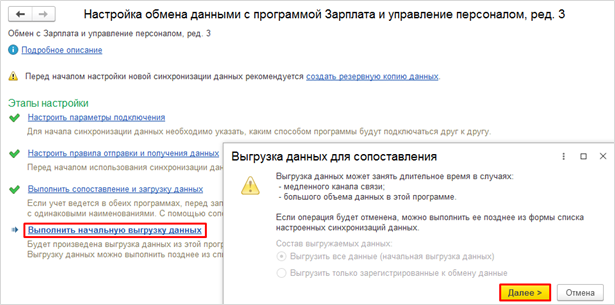
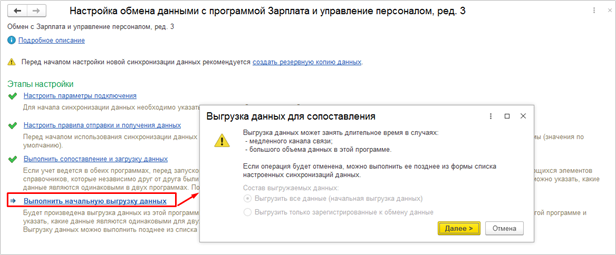
Далее переходим к выполнению следующего этапа «Выполнить начальную выгрузку данных», в этом случае идет выгрузка данных для сопоставления.
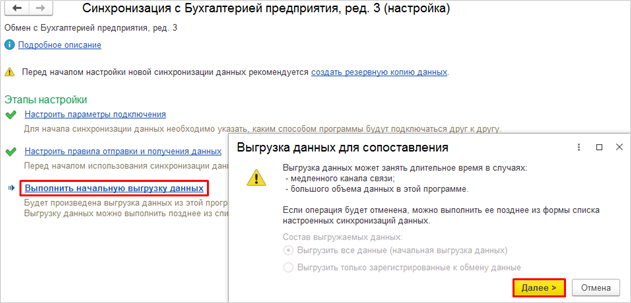
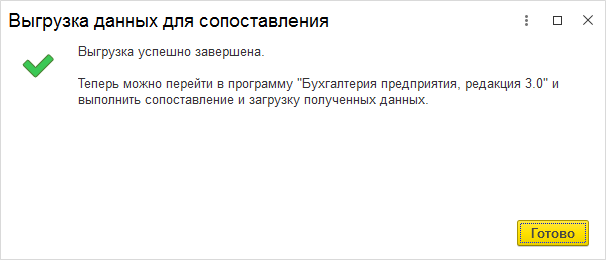
В результате успешной выгрузки данных программа предложит перейти в бухгалтерскую программу для выполнения сопоставления и загрузки полученных данных.
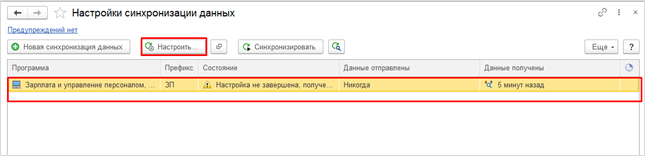
Все этапы настройки синхронизации в программе «Зарплата и управление персоналом» выполнены. Переходим в программу Бухгалтерия, открываем раздел «Администрирование» - «Синхронизация данных» - «Настройка синхронизации данных». Настройка обмена создалась автоматически, осталось только выполнить этапы настройки, нажав на кнопку «Настроить».
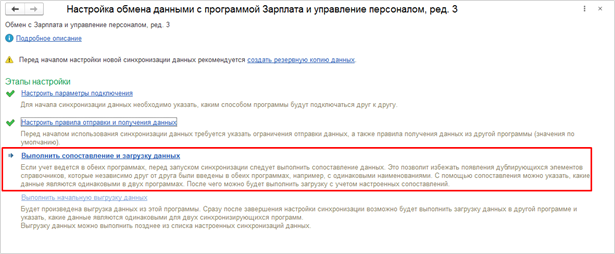
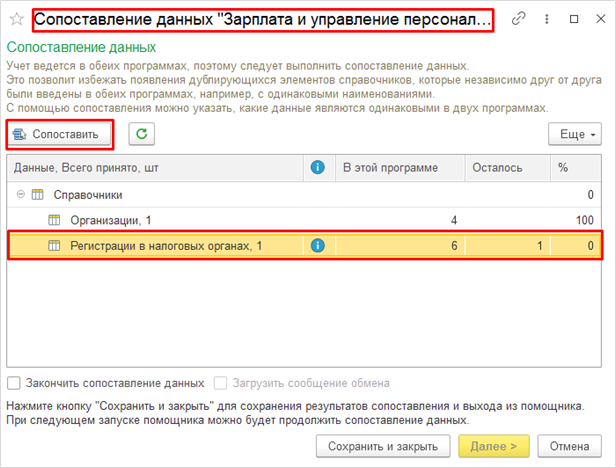
В открывшемся окне необходимо перейти по ссылке «Настроить параметры подключения» и проверьте подключение к другой базе. Далее все этапы выполняете последовательно, заполняя все параметры, аналогично зарплатной программы. При запуске этапа «Выполнить сопоставление и загрузку данных» должно открыться окно «Сопоставление данных». Если данные в обеих программах указаны идентично, то в колонке «Осталось» будет пусто. Это значит, что данные в базах успешно сопоставились автоматически, можно установить флажок «Закончить сопоставление данных».
Если же в данной колонке указано количество не сопоставленных элементов, то необходимо установить соответствие по кнопке «Сопоставить». В открывшейся форме сверить данные, если не сопоставились одинаковые объекты, то нажать на кнопку «Установить соответствие» либо «Сопоставить автоматически» и задать параметр для сопоставления. Для того, чтобы закончить сопоставление и перейти к следующему этапу, необходимо установить флажки «Закончить сопоставление объектов» и «Загрузить сообщение обмена», нажать кнопку «Далее».

После выполненных действий приступаем к завершению настройки синхронизации со стороны Бухгалтерии и запускаем последний этап, на котором осуществляется выгрузка данных для программы Зарплата и управление персоналом.
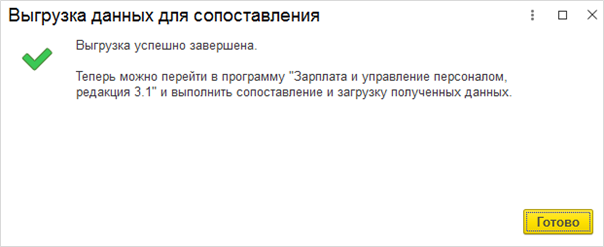
По результатам успешного выполнения последнего этапа настройки синхронизации переходим в программу Зарплата и управление персоналом и нажимаем на кнопку «Синхронизировать данные, задав доп. параметры». Сопоставление производится аналогичным образом.

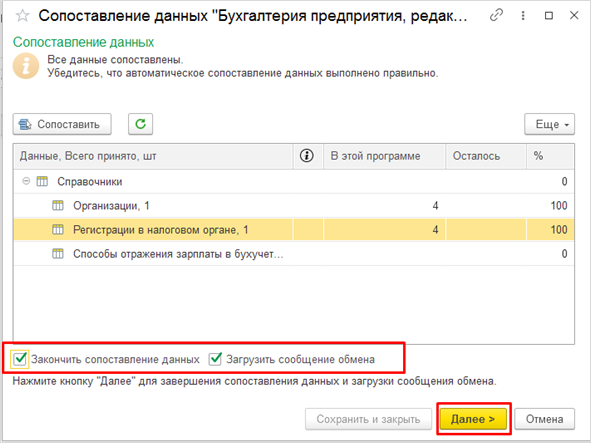
Обмен считается настроенным и данные должны быть выгружены.
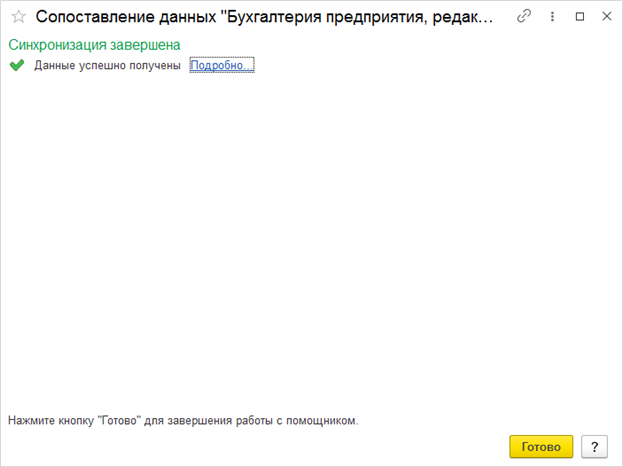
Перечень отправляемых данных: отражение зарплаты в бухучете, ведомости на выплату, депонирование зарплаты, резервы отпусков, регламентированная отчетность, а также справочники, используемые в документах и отчетах.
На выгрузку документа «Отражение зарплаты в бухучете» из программы «Зарплата и управление персоналом» нужно обратить особое внимание.
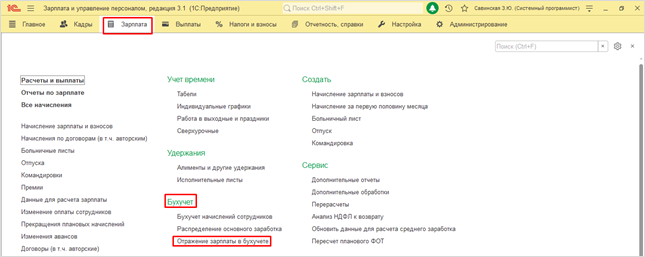
Документ «Отражение зарплаты в бухучете» формируется из раздела «Зарплата» - «Бухучет» - «Отражение зарплаты в бухучете», по кнопке «Создать».
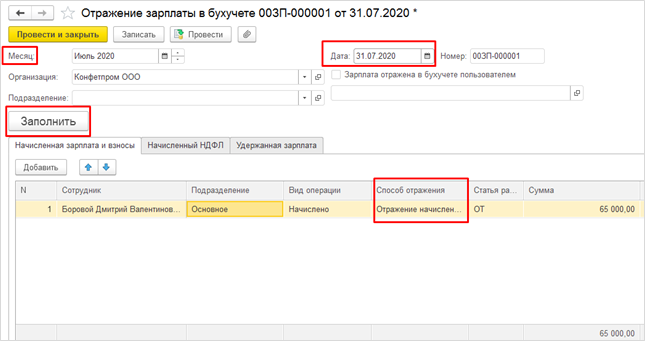
В открывшемся окне нужно выбрать организацию (если их несколько в программе), подразделение (это необязательно, задается, если нужно сформировать документ конкретно по нему), месяц начисления, установить дату (как правило, это последнее число месяца) и после этого нажать на кнопку «Заполнить», документ заполнится по всем выполненным начислениям за месяц. Обратите внимание на то, чтобы в колонке «Способ отражения» было указано конкретное значение, т.к. оно влияет на формирование проводок по дебету.
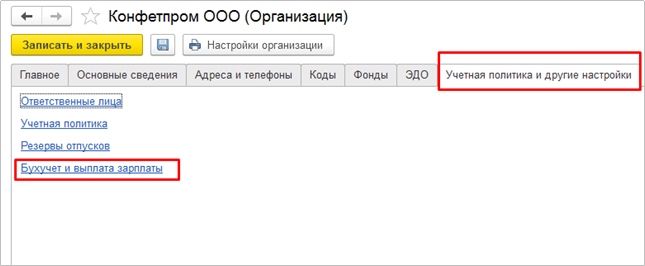
Для автоматического заполнения колонки «Способ отражения» необходимо установить настройки. В программе «Зарплата и управление персоналом» способ отражения представляет собой только наименование, счет учета нужно будет задать в программе «Бухгалтерия предприятия». В программе «Зарплата и управление персоналом» поле «Способ отражения» можно задать в карточке организации, на закладке «Учетная политика и другие настройки» - «Бухучет и выплата зарплаты»
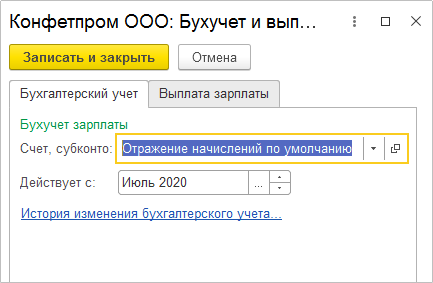
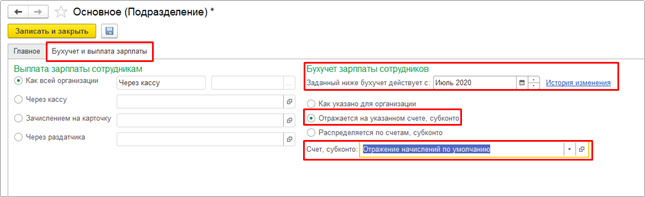
Либо из раздела «Настройки», далее «Подразделения» - «Бухучет и выплата зарплаты», выбрать «Отражается на указанном счете, субконто», заполнить «Счет, субконто» и с какого периода действует.
Также можно задать из карточки сотрудника, используя раздел «Кадры», и перейти в пункт «Бухучет и выплата зарплаты» и задать соответствующие настройки.
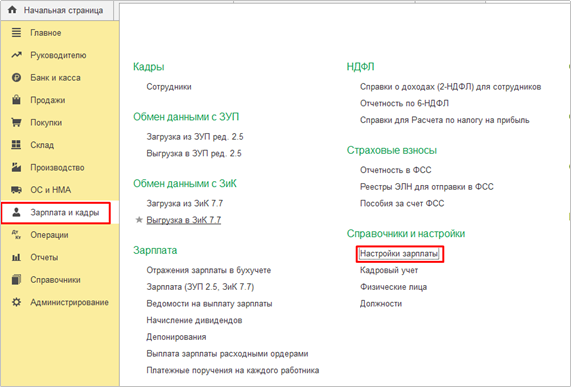
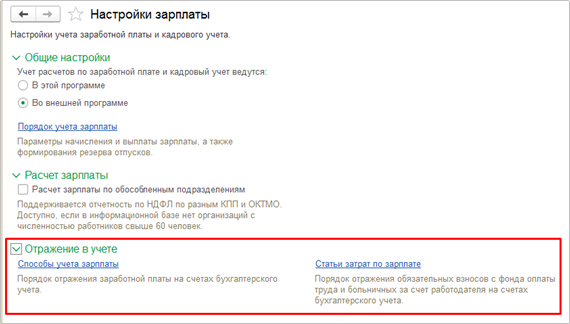
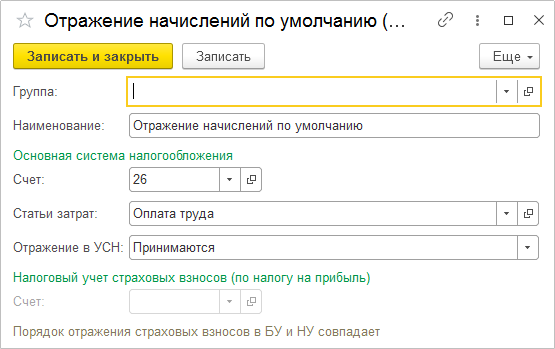
Для формирования проводок в бухгалтерской программе необходимо настроить счет дебета и аналитику затрат. Сделать это можно из раздела «Зарплата и кадры» - «Настройки зарплаты», далее раскрыть «Отражение в учете» и выбрать пункт «Способы учета зарплаты».
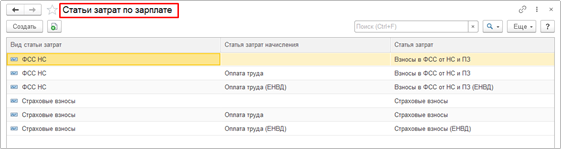
Также для корректного формирования проводок нужно проверить соответствия статей затрат в пункте меню «Статьи затрат по зарплате».
Но этих настроек также недостаточно для формирования проводок. Для того, чтобы все же сформировались движения по «Отражению зарплаты в бухучете», необходимо открыть данный документ из раздела «Зарплата и кадры» и установить отметку «Отражено в учете», после этого его провести. После выполненных действий проводки будут сформированы.

Подобным образом отражать в учете нужно документ «Резервы отпусков».